 برامج والعاب بالعربى
اختصارات اللابتوب وأشهر المشاكل وحلولها: دليل عملي لتسريع جهازك وإصلاح الأعطال
تعرف على أهم اختصارات اللابتوب وحلول مشاكل البطء والواي فاي والشحن والحرارة والشاشة والكيبورد بخطوات عملية وآمنة.
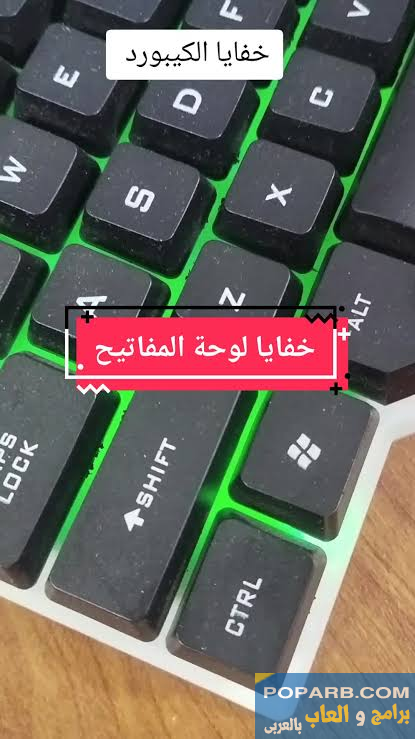
إذا كنت تستخدم اللابتوب يوميًا، فهناك اختصارات وأدوات مدمجة في Windows يمكن أن توفر عليك وقتًا كبيرًا، كما أن بعض المشاكل الشائعة يمكن تشخيصها بخطوات بسيطة قبل اللجوء إلى فني صيانة. من اختصارات لوحة المفاتيح إلى مشاكل البطء والحرارة والواي فاي والشحن، إليك دليل عملي يساعدك على التعامل مع أكثر المواقف شيوعًا.
ملاحظة: الخطوات التالية موجهة أساسًا لأجهزة Windows، وقد تختلف بعض الخيارات حسب إصدار النظام وطراز اللابتوب والتعريفات المثبتة.
أهم اختصارات اللابتوب في Windows
حفظ مجموعة صغيرة من الاختصارات يمكن أن يجعل استخدام الكمبيوتر أسرع وأكثر سهولة، خصوصًا في المهام اليومية.
- Win + E: فتح مستكشف الملفات File Explorer.
- Win + D: إظهار سطح المكتب أو إعادة النوافذ المفتوحة.
- Win + L: قفل الجهاز بسرعة.
- Win + R: فتح نافذة Run لتشغيل الأوامر والأدوات.
- Win + I: فتح Settings.
- Win + X: فتح قائمة الأدوات السريعة في Windows.
- Win + V: فتح سجل الحافظة Clipboard History بعد تفعيله.
- Win + Shift + S: التقاط جزء محدد من الشاشة.
- Win + P: تغيير وضع عرض الشاشة عند استخدام شاشة خارجية أو جهاز عرض.
- Win + Ctrl + Shift + B: إعادة تشغيل برنامج تشغيل الرسوميات في Windows عند حدوث بعض مشكلات العرض.
- Alt + Tab: التنقل بين التطبيقات المفتوحة.
- Ctrl + Shift + Esc: فتح Task Manager مباشرة.
- Ctrl + Shift + T: استعادة آخر تبويب مغلق في المتصفحات التي تدعم الاختصار.
- Ctrl + L: تحديد شريط العنوان في المتصفح.
- Ctrl + W: إغلاق التبويب أو النافذة الحالية بحسب التطبيق.
اللابتوب بطيء جدًا؟ ابدأ من Task Manager
قبل افتراض أن هناك عطلًا في قطعة من الجهاز، افحص البرامج والموارد المستهلكة.
- اضغط Ctrl + Shift + Esc.
- افتح Task Manager.
- راجع استخدام CPU وMemory وDisk.
- حدد البرامج التي تستهلك موارد مرتفعة بشكل غير معتاد.
- راجع Startup Apps لمعرفة البرامج التي تبدأ تلقائيًا مع Windows.
يمكن تعطيل برامج بدء التشغيل التي لا تحتاج إليها، لكن تجنب تعطيل مكونات النظام أو التعريفات دون معرفة وظيفتها.
لماذا يستغرق اللابتوب وقتًا طويلًا في التشغيل؟
بطء الإقلاع قد ينتج عن عدة أسباب، مثل كثرة برامج بدء التشغيل، امتلاء مساحة التخزين، بطء وحدة التخزين، تحديثات النظام، أو وجود عمليات كثيرة تعمل في الخلفية.
ابدأ بمراجعة Startup Apps وتنظيف الملفات غير الضرورية وإزالة البرامج التي لم تعد تستخدمها. وإذا كان الجهاز يعتمد على HDD قديم، فإن الانتقال إلى SSD متوافق قد يحسن سرعة الإقلاع والاستجابة بشكل ملحوظ، مع اختلاف النتيجة حسب مواصفات الجهاز.
اللابتوب يسخن والمروحة صوتها مرتفع
ارتفاع الحرارة قد يحدث عند تشغيل برامج ثقيلة أو الألعاب أو أثناء عمليات النظام المكثفة، لكن الحرارة غير الطبيعية أو المستمرة تستحق الانتباه.
- استخدم اللابتوب على سطح صلب يسمح بمرور الهواء.
- تجنب وضعه على السرير أو البطانية أثناء التشغيل.
- تأكد من عدم انسداد فتحات التهوية.
- راقب استهلاك المعالج من Task Manager.
- نظف فتحات التهوية بطريقة مناسبة.
إذا استمرت الحرارة المرتفعة رغم انخفاض الحمل، أو أصبح الجهاز يغلق نفسه بشكل متكرر، فقد يحتاج نظام التبريد إلى فحص وصيانة لدى فني مختص.
الواي فاي لا يعمل على اللابتوب
ابدأ بالحلول البسيطة قبل تغيير التعريفات أو إجراء تعديلات متقدمة.
- تأكد من تشغيل Wi-Fi وعدم تفعيل وضع الطيران.
- أوقف Wi-Fi ثم شغله مرة أخرى.
- أعد تشغيل اللابتوب.
- أعد تشغيل الراوتر.
- افتح Device Manager ثم Network adapters.
- تحقق من ظهور محول Wi-Fi وعدم وجود علامة تحذير عليه.
إذا ظهر خطأ في محول الشبكة، قد تكون المشكلة مرتبطة بالتعريف أو الجهاز نفسه، ويُفضل استخدام تعريف متوافق من الشركة المصنعة.
الواي فاي متصل لكن الإنترنت لا يعمل
ظهور عبارة Connected يعني أن الجهاز متصل بالشبكة المحلية، لكنه لا يضمن أن الإنترنت متاح بالفعل.
جرّب إعادة تشغيل الراوتر واللابتوب، ثم اختبر الإنترنت من جهاز آخر متصل بالشبكة نفسها. إذا كانت جميع الأجهزة تعاني من المشكلة، فقد تكون المشكلة في الراوتر أو خدمة الإنترنت. أما إذا كان اللابتوب وحده متأثرًا، فركز على إعدادات الشبكة والتعريفات الخاصة به.
الكيبورد لا يعمل أو بعض الأزرار لا تستجيب
إذا كانت المشكلة مؤقتة، أعد تشغيل الجهاز أولًا. ويمكن تجربة لوحة مفاتيح خارجية للمساعدة في تحديد ما إذا كانت المشكلة مرتبطة بلوحة المفاتيح الداخلية.
إذا كانت مجموعة محددة من الأزرار لا تعمل، فقد يكون السبب ماديًا مثل الاتساخ أو تلف أحد المكونات. لا تستخدم السوائل لتنظيف لوحة المفاتيح أثناء توصيل الجهاز بالطاقة.
التاتش باد لا يعمل
في بعض أجهزة اللابتوب يمكن تعطيل لوحة اللمس باستخدام اختصار في لوحة المفاتيح. ابحث عن مفتاح يحمل رمز Touchpad، وقد تحتاج إلى استخدامه مع زر Fn حسب تصميم الجهاز.
إذا لم تنجح الطريقة، افتح إعدادات Touchpad في Windows وتأكد من أنها مفعلة، ثم راجع تعريف الجهاز إذا كانت المشكلة مستمرة.
الشاشة سوداء والجهاز يبدو أنه يعمل
إذا كان الجهاز يعمل لكن الصورة اختفت، جرّب الاختصار Win + Ctrl + Shift + B لإعادة تشغيل برنامج تشغيل الرسوميات في Windows.
إذا كنت تستخدم شاشة خارجية، اضغط Win + P وتحقق من وضع العرض. وإذا لم تظهر أي صورة منذ بدء التشغيل، افصل الأجهزة الخارجية غير الضرورية وأعد تشغيل الجهاز. استمرار المشكلة قد يشير إلى عطل يحتاج إلى فحص متخصص.
برنامج عالق ولا يستجيب
بدلًا من الضغط المتكرر على زر الإغلاق، افتح Task Manager باستخدام Ctrl + Shift + Esc، حدد التطبيق غير المستجيب، ثم اختر End Task.
قد يؤدي إنهاء البرنامج بهذه الطريقة إلى فقدان أي بيانات لم يتم حفظها، لذلك استخدمه عندما لا يستجيب التطبيق بالطريقة المعتادة.
مساحة القرص C ممتلئة
امتلاء قرص النظام قد يسبب مشاكل في التحديثات والأداء وإدارة الملفات. ابدأ بفحص Storage في إعدادات Windows لمعرفة الفئات التي تستهلك المساحة.
- راجع مجلد Downloads.
- احذف الملفات التي لم تعد تحتاج إليها.
- أزل البرامج غير المستخدمة.
- استخدم أدوات Windows المدمجة لإدارة مساحة التخزين.
لا تحذف ملفات النظام أو المجلدات التي لا تعرف وظيفتها لمجرد أنها تستهلك مساحة.
اللابتوب لا يشحن
ابدأ بفحص مصدر الطاقة والشاحن والاتصال بالجهاز.
- جرّب مقبس كهرباء آخر.
- تأكد من توصيل الشاحن بشكل صحيح.
- استخدم شاحنًا أصليًا أو متوافقًا مع مواصفات الجهاز.
- تحقق مما إذا كان Windows يتعرف على الشاحن.
إذا كان الشاحن أو الكابل متضررًا أو يصدر رائحة احتراق أو يسخن بصورة غير طبيعية، أوقف استخدامه واطلب فحصه.
البطارية تنفد بسرعة
راجع سطوع الشاشة والتطبيقات التي تعمل في الخلفية ووضع الطاقة واستهلاك المعالج. كما أن البطاريات تفقد جزءًا من سعتها مع مرور الوقت والاستخدام.
إذا أصبحت البطارية ضعيفة جدًا أو كان الجهاز لا يعمل إلا عند توصيل الشاحن، فقد تحتاج إلى فحص حالة البطارية واستبدالها إذا ثبت أنها وصلت إلى نهاية عمرها التشغيلي.
اللابتوب يعيد التشغيل أو يغلق من تلقاء نفسه
إعادة التشغيل المتكرر قد تكون مرتبطة بارتفاع الحرارة أو مشاكل الطاقة أو البطارية أو التخزين أو الذاكرة أو النظام والتعريفات.
إذا تكرر الأمر، لا تكتفِ بإعادة تشغيل الجهاز في كل مرة. راقب الظروف التي تحدث فيها المشكلة، مثل تشغيل برنامج معين أو ارتفاع الحرارة، واستعن بفحص متخصص إذا استمرت.
الصوت اختفى من اللابتوب
تحقق أولًا من مستوى الصوت ومن اختيار جهاز الإخراج الصحيح. أحيانًا يختار Windows جهازًا آخر مثل شاشة HDMI بدل سماعات اللابتوب.
- تأكد من عدم تفعيل Mute.
- اختر جهاز الإخراج الصحيح من إعدادات الصوت.
- جرّب سماعة أخرى إذا كانت متاحة.
- راجع تعريف الصوت في Device Manager.
اللابتوب متجمد ولا يستجيب
إذا كان الجهاز يستجيب جزئيًا، حاول فتح Task Manager باستخدام Ctrl + Shift + Esc. وإذا كانت المشكلة مرتبطة بعرض الشاشة، جرّب Win + Ctrl + Shift + B.
إذا تجمد الجهاز بالكامل ولم يستجب لأي شيء، قد يكون الإيقاف الإجباري عبر الضغط المطول على زر التشغيل هو الخيار الأخير. لكن يجب استخدامه بحذر لأنه قد يؤدي إلى فقدان البيانات غير المحفوظة.
أخطاء يجب تجنبها عند إصلاح اللابتوب
- لا تثبت برامج من مواقع مجهولة.
- لا تستخدم نسخ Windows أو البرامج المعدلة من مصادر غير موثوقة.
- لا تثبت تعريفات عشوائية لمجرد أنها تحمل اسمًا مشابهًا.
- لا تفتح ملفات أو برامج مجهولة المصدر.
- لا تستخدم برامج تنظيف Registry غير موثوقة لمجرد وعودها بتحسين الأداء.
- لا تحذف ملفات النظام دون معرفة وظيفتها.
- لا تفتح الجهاز أو تفك مكوناته إذا لم تكن لديك الخبرة اللازمة.
- لا تستمر في استخدام الجهاز إذا ظهرت رائحة احتراق أو علامات تلف كهربائي.
متى تحتاج إلى فني صيانة؟
يمكنك تجربة خطوات التشخيص البسيطة عندما تكون المشكلة برمجية أو مرتبطة بإعداد واضح. لكن بعض الحالات تحتاج إلى فحص متخصص، خصوصًا عند وجود علامات تلف مادي أو مشاكل متكررة في الطاقة أو ارتفاع حرارة غير طبيعي أو أعطال في الشاشة أو التخزين أو اللوحة الأم.
إذا كانت البيانات الموجودة على الجهاز مهمة، فمن الأفضل إعطاء أولوية للنسخ الاحتياطي قبل إجراء إصلاحات أو تغييرات كبيرة.
أسئلة شائعة
ما أهم اختصار لفتح Task Manager؟
يمكن استخدام Ctrl + Shift + Esc لفتح Task Manager مباشرة في Windows.
ما الاختصار الذي يعيد تشغيل تعريف الرسوميات؟
الاختصار Win + Ctrl + Shift + B يعيد تشغيل برنامج تشغيل الرسوميات في Windows، وقد يساعد في بعض مشكلات العرض.
هل إيقاف برامج Startup يسرّع اللابتوب؟
قد يساعد تقليل عدد البرامج التي تبدأ تلقائيًا في تحسين وقت الإقلاع واستهلاك الموارد، لكن لا ينبغي تعطيل مكونات النظام أو التعريفات المهمة عشوائيًا.
هل الانتقال من HDD إلى SSD يحسن أداء اللابتوب؟
في الأجهزة التي تستخدم HDD، يمكن أن يؤدي الانتقال إلى SSD متوافق إلى تحسن واضح في سرعة الإقلاع والاستجابة، مع اعتماد النتيجة على باقي مواصفات الجهاز.
ماذا أفعل إذا كان اللابتوب يسخن بشدة؟
استخدمه على سطح صلب، تأكد من عدم انسداد فتحات التهوية، راقب استهلاك الموارد، وإذا استمرت الحرارة المرتفعة أو حدث إغلاق متكرر فاطلب فحص نظام التبريد.
الخلاصة
معرفة اختصارات Windows وأدوات التشخيص الأساسية يمكن أن توفر وقتًا كبيرًا عند استخدام اللابتوب، كما تساعدك على معرفة ما إذا كانت المشكلة مرتبطة ببرنامج أو إعداد أو شبكة أو مكون مادي.
ابدأ دائمًا بالخطوات الآمنة والبسيطة، وتجنب التعديلات العشوائية أو البرامج غير الموثوقة. وإذا استمرت المشكلة أو ظهرت علامات تلف مادي، فالفحص المتخصص أفضل من المخاطرة بمكونات الجهاز أو بياناتك.